Отбелить зубы на фото:
5 пошаговых инструкций


Нужно отбелить зубы на фото? Представляем вам 5 проверенных программ, при помощи которых ваша улыбка засияет. В подборке: комплексные редакторы и ИИ-инструменты.
▼ Выбор экспертов ▼
1. ФотоМАСТЕР 🔥
Многозадачный софт от отечественного разработчика. Дружелюбен к новичкам и снабжен онлайн-учебником по работе.
2. Photoshop
Софт для профессионалов, чьи возможности ограничены только вашими навыками.
3. Facee.ru
Нейросеть для фотосессий, создающая образы на разные темы.
Отбеливание зубов на фото в программах на ПК
Предлагаем рассмотреть процесс созданий голливудской улыбки в трех декстопных редакторах.
ФотоМАСТЕР
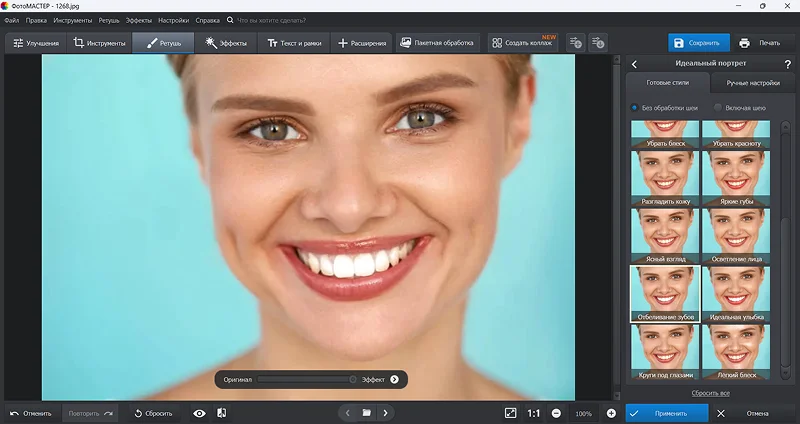
ФотоМАСТЕР — это графический редактор, разработанный с акцентом на простоту и интуитивность. Он идеально подходит для тех, кто не хочет углубляться в сложные функции профессиональных программ, таких как Photoshop. В этом редакторе есть все необходимые инструменты для отбеливания зубов, в том числе при помощи пресетов.
Особенности:
- Инструменты для автоматической обработки: общая коррекция, замена фона, фильтры для ретуши кожи.
- Изменение цветовой гаммы за счет lab-каналов (реализованы в виде пресетов).
- Удаление хроматических аберраций и шума.
- Устранение дефектов кожи.
- Удаление лишних предметов из кадра.
- Пакетная обработка.
Чтобы отбелить зубы на фотографии, следуйте нашей инструкции:
1. Загрузите снимок и зайдите в раздел «Ретушь».
2. На панели справа вы увидите вкладку «Идеальный портрет».
3. Откроется меню с разнообразными фильтрами.
4. Найдите нужный нам – «Отбеливание зубов».
5. Эмаль мгновенно станет белой.
6. Однако, если зубы слишком желтые, то силы фильтра может не хватить.
7. Тогда переключитесь в соседнюю вкладку под названием «Ручные настройки».
8. В самом конце найдите ползунок на шкале, отвечающий за отбеливание.
9. Двигайте его вправо, ориентируясь на картинку.
10. Далее сохраните фото через «Файл» – «Сохранить как».
Скачайте программу ФотоМАСТЕР!

Adobe Photoshop
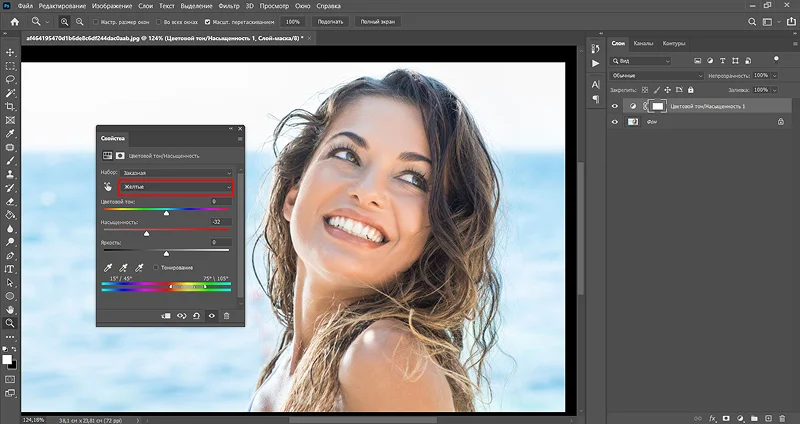
Photoshop — мощный инструмент, который предоставляет широкие возможности для редактирования изображений. Процедуру отбеливания можно выполнять по-разному, например, используя инструменты выделения или слои-маски.
Особенности:
- Большой выбор средств коррекции цвета и света.
- Отдельный (но встроенный) модуль для обработки RAW-файлов.
- Полноценная поддержка слоев.
- Возможность загружать наборы кистей и видоизменять параметры имеющихся.
- Средства для профессиональной ретуши портретов.
Для устранения желтизны эмали можно применить следующий способ:
1. Создайте новый корректирующий слой «Цветовой тон/Насыщенность».
2. Установите желтый канал и снизьте насыщенность.
3. Примените сочетание клавиш Ctrl+I, чтобы инвертировать маску.
4. Затем активируйте кисть и на 100%-ой непрозрачности протрите эмаль. Таким образом, насыщенность желтого оттенка будет применена только к зубам, а не ко всей области фото.
Как видите, справится с задачей в Фотошопе не так уж и сложно.
Alive Colors
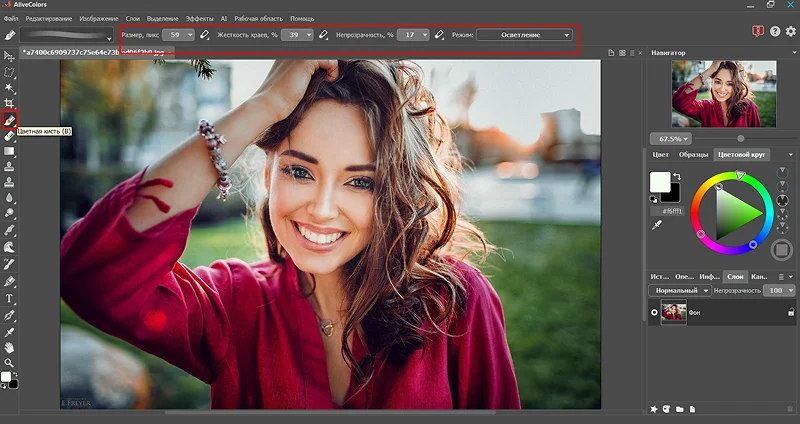
Alive Colors — русскоязычная программа, похожая на Photoshop своей «начинкой» и немножко – интерфейсом. Она предлагает множество функций для редактуры изображений, включая отбеливание зубов на фото.
Особенности программы:
- Интеллектуальные фильтры, направленные на улучшение качества изображений.
- Удаление нежелательных объектов из кадра.
- Возможность выполнять ретушь по технике «додж и берн».
- Создание и сохранение пресетов.
- Работа с RAW-файлами.
- Художественные фильтры (комикс, глитч, гламур).
Инструкция:
1. Для чистки эмали воспользуйтесь инструментом «Цветная кисть».
2. Его можно активировать клавишей В.
3. На панели сверху отрегулируйте настройки кисти: жесткость, размер, непрозрачность и режим.
4. Аккуратно прокрасьте зубы, стараясь не выходить за их контур: отбеливания десен и губ нам не надо.
5. Теперь сохраните результат на ПК с помощью сочетания клавиш Ctrl+Shift+S.
Создание белоснежной улыбки в онлайн-сервисах
Справится с проблемой помогут также веб-платформы.
Facee.ru
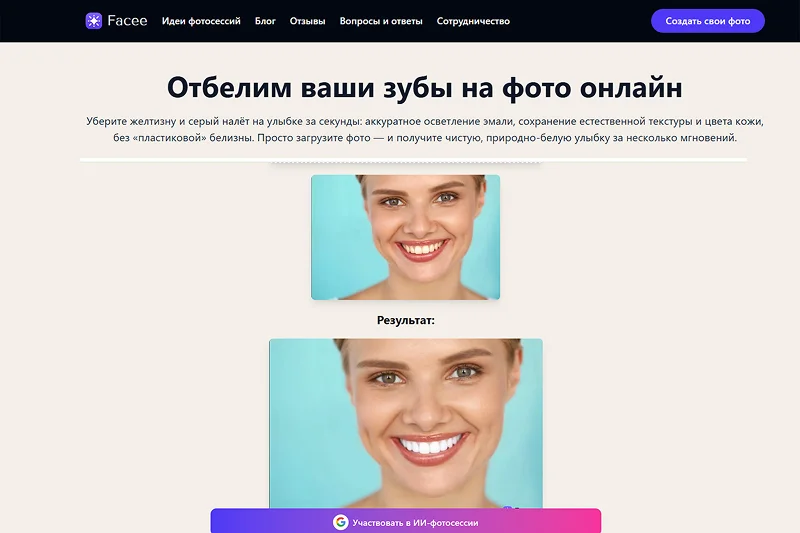
Это сервис для нейрофотосессий, но здесь можно также сделать свою улыбку лучезарной. Сайт платный, поэтому, если вы не купили токены, на результирующих фото будет ставиться водяной знак.
Особенности
- Ликвидация ненужных объектов из кадра.
- Генерация картинки по промту.
- Замена лиц.
- ИИ-фотосессия с обучением на ваших фотографиях.
- Сотни готовых образов, которые можно «примерить» на себя.
Инструкция же по осветлению зубов очень простая.
1. Перейдите на сайт Facee.ru.
2. Загрузите снимок в предназначенное для этого окно (допускаются файлы в jpg/png/webp).
3. Нажмите на кнопку «Отбелить зубы» и через несколько секунд получите результат.
Pixlr Editor
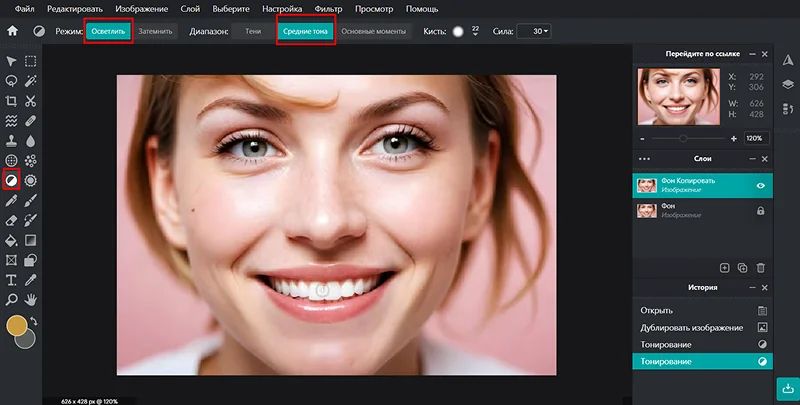
Пикслер - бесплатный редактор с широким функционалом. Здесь можно работать со слоями, применять к снимкам креативные эффекты вроде дисперсии, решать разные деликатные проблемы (например, удалять дефекты с кожи, делать глаза ярче, осветлять улыбку).
Особенности:
- Средство деформации для исправления искажений, пропорций и черт.
- Инструментарий для рисования: градиенты, заливка, кисти, фигуры.
- Разные средства выделения: «Волшебная палочка», «Лассо».
- Изменение размера изображения и холста.
- Наличие художественных фильтров и эффектов.
Инструкция:
1. Чтобы не повредить исходное изображение создайте его копию.
2. Для этого примените команду Ctrl+D.
3. На панели слева найдите инструмент «Освет./затемн. основу».
4. Вверху экрана появятся настройки.
5. Прежде всего, убедитесь, что выбран режим «Осветлить».
6. Диапазон «Средние тона», сила нажима небольшая, не более 30. Размер кисти регулируйте самостоятельно.
7. Прокрасьте эмаль, после чего (если перестарались) понизьте общую непрозрачность слоя-копии.
8. Сохраните результат через Ctrl+S.
Итоги
Теперь вы знаете, как сделать зубы белыми на фото посредством разных программ. Конечно, выполнить работу при помощи ИИ (как на Facee.ru) быстро и легко, но хорошо, когда есть возможность ручной доработки. Например, если зубы получились слишком белыми или, наоборот, все еще сохранили желтизну. В ФотоМАСТЕРе вы можете не только использовать пресет, но и откорректировать результат вручную. Тем более программа предоставляет все необходимые инструменты для комплексной обработки фото.