Как использовать пресеты:
7 инструкций для фоторедакторов


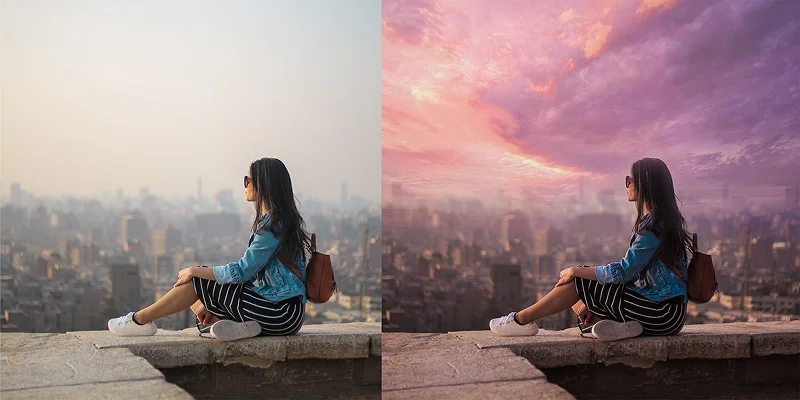
Пресет (от англ. «preset» – предустановка) — это набор заранее заданных настроек для обработки изображения, сохраненный в файле. Он мгновенно трансформирует снимок в соответствии с заданным стилем. Ну а как использовать пресеты в разных программах – расскажем.
Сравнительная таблица
программы

 Скачать


Убрать дефект на фото в программе на ПК
Современные графические редакторы позволяют легко и эффективно справиться с ликвидацией такого распространенного дефекта под глазами, как темные следы или мешки. Показываем весь процесс на примерах. Используем софт разной сложности, чтобы задачу выполнили не только опытные пользователи, но и новички.
ФотоМАСТЕР
Платформы: Windows, MacOS
Язык: русский
Лицензия: условно-бесплатная (от 690 р. разово)
ФотоМАСТЕР - это ПО от отечественного разработчика с внятным интерфейсом и довольно широким инструментарием. В редакторе много фильтров и эффектов. К сохраненным настройкам также можно причислить работу с Lab-каналами, которые здесь представлены в виде готового результата математических операций. Также есть набор 3D LUT, который можно неограниченно пополнять.
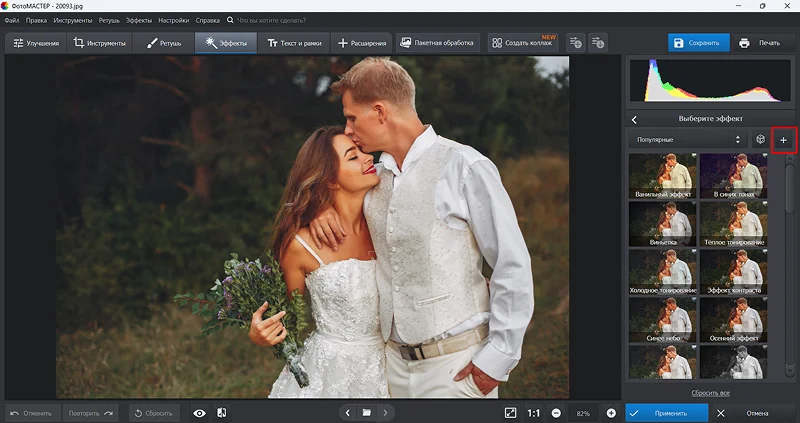
Для сохранения собственного пресета в ФотоМАСТЕРе:
1. Загрузите снимок и обработайте.
2. Используйте настройки экспозиции, баланса белого, Кривые.
3. Для ретуши – «Заплатку» и фильтры из раздела «Идеальный портрет».
4. Затем перейдите в раздел «Эффекты» - «Каталог эффектов» и нажмите на значок «+» в правом верхнем углу.
5. Введите название и сохраните.
Набор настроек появится в самом конце списка со встроенными пресетами. Теперь вы можете применять его к другим своим фотографиям.
 легкость создания пресета,
много встроенных фильтров и эффектов,
работа с RAW.
 нет слоев,
нет HSL.
Скачайте и попробуйте фоторедактор ФотоМАСТЕР бесплатно!

Photoshop
Платформы: Windows, MacOS
Язык: русский
Лицензия: условно-бесплатная ($22,99 в месяц)
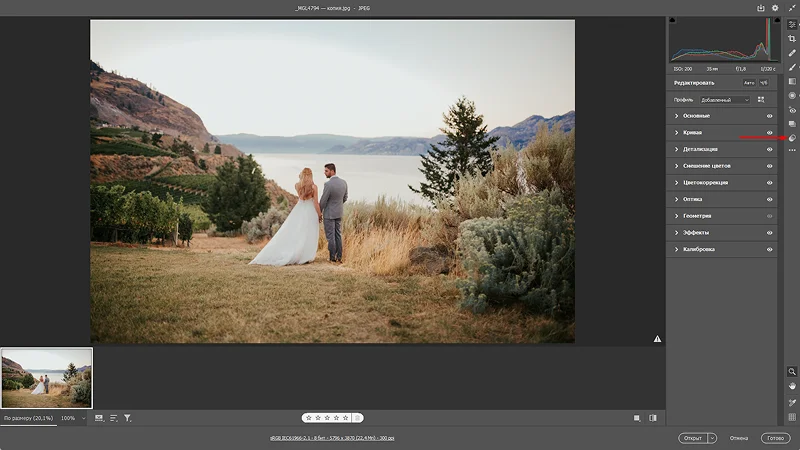
Эквивалент пресета в Фотошопе называется Экшен. Также есть готовые стили в Camera RAW. И то, и другое можно создать самостоятельно и сохранить. А можно загрузить, скачав из интернета. Особенно много групп по распространению пресетов бесплатно в ВК.
Как вставить пресет в программу и где его потом искать?
1. Запустите Фотошоп.
2. Сверху отыщите раздел «Окно».
3. Из выпадающего списка выберите «Операции».
4. Откроется окошко, где вам нужно нажать на три горизонтальные полоски.
5. Снова появится список, из которого вам нужно выбрать пункт «Загрузить операции».
6. Через Проводник (он откроется сам) укажите нужный фал и подтвердите загрузку.
7. Новый экшен появится в самом конце списка.
8. Теперь, чтобы его применить, следует нажать на треугольник.
9. В ходе процесса периодически будут всплывать уведомления, что какие-то инструменты не доступны. Игнорируйте их, нажимая кнопку «Продолжить», пока операция не завершится.
Также у владельцев Фотошопа есть возможность применять стили. Они хранятся в Camera RAW. И создавать эффекты также легко, как в Лайтруме.
Уже загруженные стили находятся в разделе, который обозначен значком в виде перекрывающих друг друга круглых слоев. Значок расположен на панели справа.
1. Для создания собственной заготовки, нажмите на три точки сверху справа в разделе «Стили».
2. Выберите пункт «Создать стиль».
3. Придумайте ему название и нажмите «ОК».
4. Набор настроек появится в подразделе «Наборы пользователя».
P.S. Разумеется, прежде чем создавать стиль вы должны обработать файл.
возможность увеличивать встроенный каталог лутов за счет загрузки файлов в формате CUBE,
в интернете – много бесплатных наборов
экшенов и стилей,
можно сделать пресет «частотное разложение».
проблемы с приобретением лицензии,
софт сложен в освоении.
Lightroom
Платформы: Windows, MacOS
Язык: русский
Лицензия: условно-бесплатная ($22,99 в месяц)
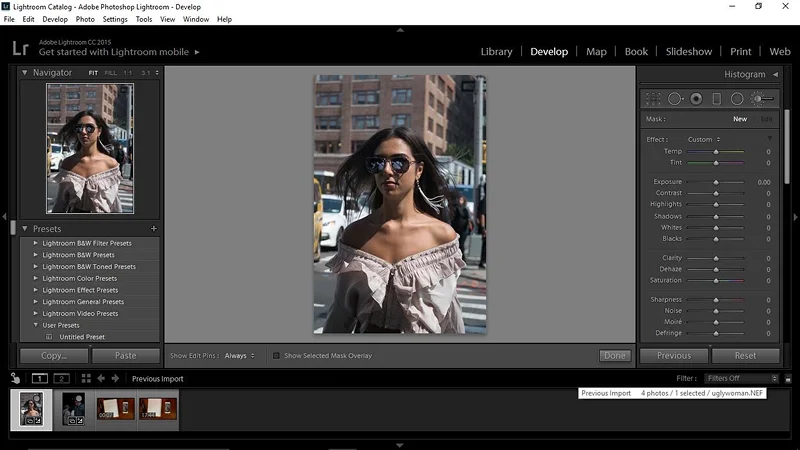
Именно Лайтрум породил термин «пресет». Позже и остальные производители фотософта стали включать
в функционал предустановки. Они не везде называются «presets». В Фотшопе, как вы уже знаете, это экшены,
в Пиксельматоре – рецепты. Но суть – одна.
Обработать фотографию через подобный фильтр проще простого. Просто выберите нужный набор настроек,
и они тут же применятся.
Расскажем, как загрузить пресет в программу.
1. Импортируйте желаемое фото в редактор.
2. Переключитесь в раздел «Обработка».
3. Слева на панели найдите раздел, который так и называется «Пресеты».
4. Нажмите на «+», чтобы получить доступ к Проводнику».
5. Через него укажите местонахождение файла (формат lrtemplate/ XMP).
6. Импортируйте.
Кроме lrtemplate/ XMP, к загрузке предлагаются файлы DNG. Собственно это RAW с уже накрученными параметрами. Импортировав рав в программу, вы увидите все настройки, которые применил автор для достижения желаемого эффекта.
Чтобы их сохранить следует проделать те же шаги, что и выше. Только, нажав на «+», нужно выбрать кнопку «Создать», а не «Импорт».
стиль можно применить массово: ко множеству фотографий одновременно,
в сети много бесплатных заготовок,
примененный стиль можно корректировать.
нет слоев,
почти нет инструментов для ретуши кожи.
Capture One
Платформы: Windows, MacOS
Язык: русский
Лицензия: условно-бесплатная (от $17/месяц)
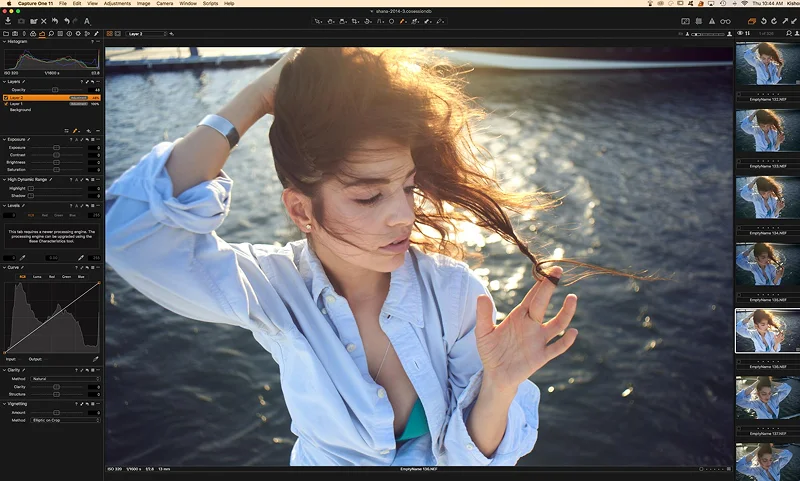
Капчер – наиболее часто используемый аналог Лайтрума. Процедура сохранения заготовок здесь тоже простая.
1. Скачайте предустановку (они обычно распространяются в формате «costyle» или «cosepreset»).
2. Откройте панель «Стили и предустановки».
3. Кликните ЛКМ на три точки и в контекстном меню укажите пункт «Импорт».
4. Нажмите на стили, которые хотите загрузить и подтвердите действие через «Открыть».
5. Файл будет добавлен в библиотеку стилей пользователя.
После применения пресета вы можете дополнительно настроить параметры редактирования, если это необходимо. Это позволит адаптировать эффект под ваши предпочтения.
Если вам понравился результат после редактуры, вы можете сохранить свои настройки как шаблон. Для этого перейдите в меню «Коррекции» - «Стили» -«Сохранить пользовательский стиль…».
реализованы слои и маски,
функция тетеринга,
при экспорте файлов можно настроить качество, разрешение и назначить цветовой профиль.
сложный интерфейс,
нельзя делать частотное разложение.
Alive Colors
Платформы: Windows, MacOS
Язык: русский
Лицензия: free-версия и «Business» - 1 5920 р. разово
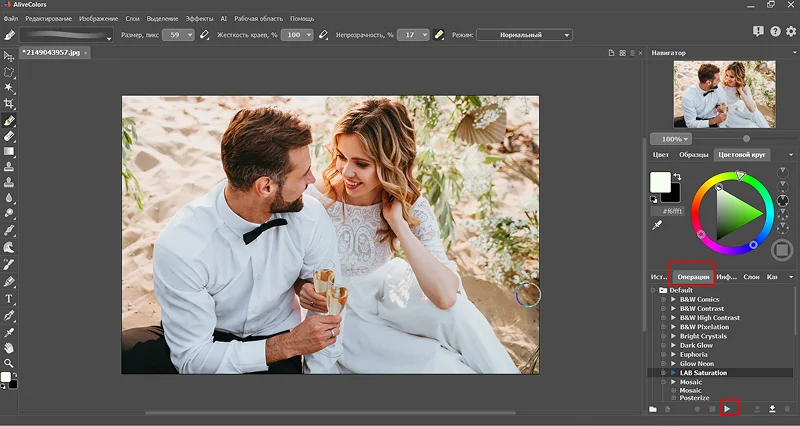
Элайв Колорс - программа с внушительным функционалом, напоминающим фотошоповский. Здесь есть слои, режимы наложения и даже эффекты слоя. Причем настройки многих инструментов можно применять в качестве корректирующих слоев. По дефолту заготовок в программе не много. Но можно создавать и сохранять свои.
Вот как применить пресеты:
1. Откройте изображение, после чего на правой панели зайдите во вкладку «Операции».
2. Кликните на значок плюсика рядом с папкой «Default», чтобы открыть ее содержимое, то есть список заготовок.
3. Для применения к фото нужно нажать не на пресет, а на значок лежащего на боку треугольника в низу панели.
4. Для отмены – Ctrl+Z.
Для сохранения уникального самостоятельно разработанного стиля:
1. Выберите папку «Группа 1».
2. Одним кликом запустите запись операции (копка пуск – это кружок внизу панели. Если запись идет,
круг светится красным).
3. Обработайте снимок.
4. Вернитесь в «Операции» и остановите запись, нажав на значок квадрата.
5. Теперь, чтобы обработать следующую фотографию вам нужно выбрать этот пресет (по умолчанию он называется «Операция 1») и нажать на иконку треугольника.
наличие AI-фильтров по улучшению
качества снимка,
встроенный плагин «SmartMask» для точного выделения объектов,
векторные инструменты.
сложная процедура записи пресета,
free версия сильно урезана в функционале.
PhotoDirector 365
Платформы: Windows, MacOS
Язык: английский
Лицензия: free-версия и Pro- $19,99 в месяц
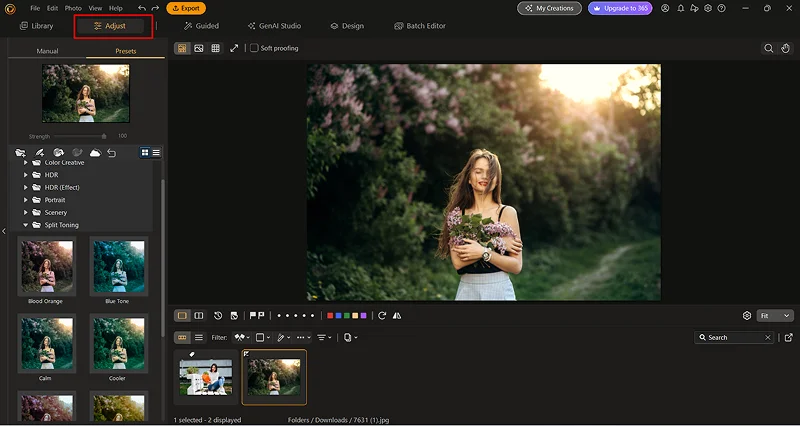
Программа предлагает как предустановленные пресеты, так и возможность загрузить их с платформы DirectorZone. Готовые стили находятся в одноименной вкладке, а рядом с заготовкой расположены миниатюры снимка, показывающие, как будет выглядеть результат обработки.
Для загрузки используйте следующий алгоритм:
1. Импортируйте фото в «Library».
2. Переключитесь в соседний раздел «Adjust».
3. Найдите подраздел «Presets» (он левее раздела «Manual»).
4. Далее откройте «Downloaded Presets» или «My Created Presets», нажмите на три линии, затем – «Import».
5. Перейдите к местоположению файла пресета в формате .pdadj, кликните по нему и нажмите «Открыть», чтобы завершить процесс импорта.
Если хотите сохранить результат собственной обработки:
1. Загляните во вкладку «Preset», выберите значок с плюсом («Create new preset using current adjustments»).
2. Убедитесь, что все настройки, которые нужно сохранить, отмечены, задайте образцу имя и используйте кнопку «Save in» для выбора папки, в которую хотите разместить заготовку.
инструменты AI для упрощения сложных
процессов (отделение объекта от фона и др.),
чтение рав-файлов,
легкая запись и применение предустановок.
подписочная модель лицензирования,
ставит водяной знак при использовании
free-версии.
GIMP
Платформы: Windows, Linux, MacOS
Язык: русский
Лицензия: бесплатная
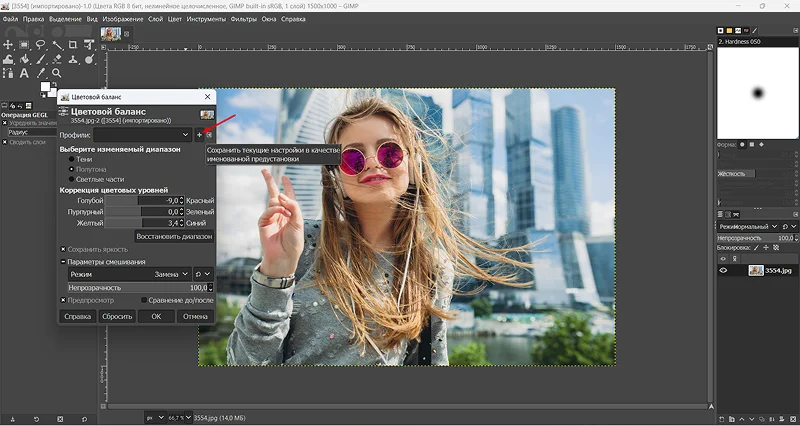
Довольно популярный бесплатный редактор. А вот как пользоваться пресетами в Гимп – это и правда вопрос! Дело в том, что в программе можно сохранять настройки только относительно конкретного инструмента. Сейчас мы приведем наглядный пример, и вы сами все поймете.
1. Откройте снимок в редакторе и выберите любое средство коррекции. Пусть это будет «Цветовой баланс».
2. Отрегулируйте настройки светов, теней и средних тонов по своему вкусу.
3. Далее нажмите на плюсик в меню настроек.
4. Дайте имя предустановке и подтвердите сохранение через «Ок».
5. Заготовка появится в этом же меню настроек под пунктом «Профили».
Таким образом, к каждому инструменту в Гимп можно подобрать свои настройки и сохранить, а к новому фото – применять в качестве слоев по мере необходимости. Неудобно, но пока разработчики не ввели алгоритм для комплексного использования инструментов в рамках одной операции.
наличие слоев, масок, режимов смешивания,
есть версия даже для Linux,
достаточно много уроков в сети.
сложности в освоении софта,
нет возможности сохранить весь процесс обработки над фото, только частями.
Подводим итоги
Сохранение готовых настроек обработки – это большое подспорье для фотографов, работающих с огромными массивами изображений. Когда нужно откорректировать сотню фотографий в едином стиле, пресет – вещь незаменимая. Однако не стоит думать, что фильтр сделает всю работу за вас – частенько его приходится адаптировать к конкретному снимку, ведь фото снимают в разных условиях.